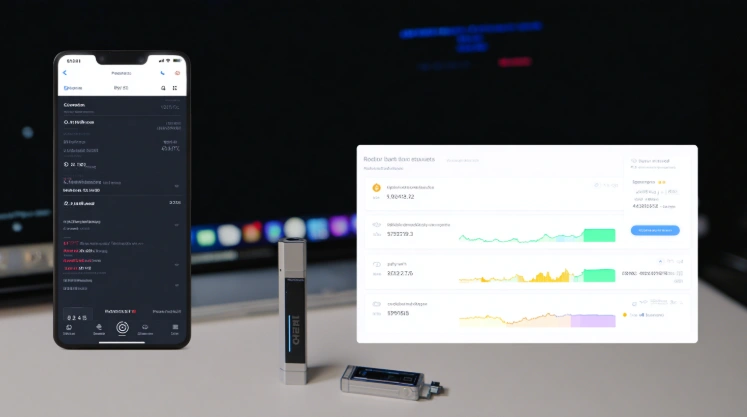
Die Ledger Live Desktop-Anwendung für Krypto-Wallets bietet umfassende Funktionen für Portfolio-Management und Gerätesteuerung gemäß der Anleitung zum Herunterladen und Installieren von Ledger Live. Die Anwendung dient als primäre Schnittstelle für Operationen mit privaten Schlüsseln für unterstützte Kryptowährungen über eine Hardware-Wallet-Verbindung. Kenntnisse der Desktop-Konfiguration ermöglichen ein effektives Cold-Storage-Management.
Die Desktop-Anwendung bietet Hardware-Wallet-Nutzern, die die Verwaltung am Computer bevorzugen, vollen Funktionsumfang. Die Benutzeroberfläche ermöglicht die Kontoerstellung, Transaktionsausführung und Geräteverwaltung. Dieser Leitfaden beschreibt die vollständige Konfigurationsmethode für die Ledger Live Desktop-Anwendung.
Diese Desktop-Konfiguration umfasst die Einrichtung von Anwendungen, die Gerätesynchronisierung, das Portfoliomanagement und die Sicherheitsüberprüfung für vollständige Kryptosicherheit über eine USB-C-Verbindung.
Einrichtung der Desktop-Anwendung
Die Einrichtung der Desktop-Anwendung für die Ledger Live Krypto-Wallet stellt die Funktionalität der Ledger Wallet Desktop-App durch plattformspezifische Installation bereit. Dazu gehören der Download für Windows, der Mac-Installer und die Client-Optionen für Linux gemäß der Installationsanleitung von Ledger Live. Der Download von Ledger Live bietet eine Schnittstelle zur Verwaltung privater Schlüssel. Die Einrichtung gewährleistet den Zugriff auf den Desktop für Hardware-Wallet-Operationen.
Ledger Live Windows-Download
Windows 10 volle Unterstützung 64-Bit erforderlich; Windows 11 volle Unterstützung 64-Bit erforderlich; Windows 8.1 beschränkt könnte funktionieren; Windows 7 nicht unterstützt Upgrade erforderlich.
Ledger Live Mac-Installer
Laden Sie es von der offiziellen Website ledger.com herunter; erfordert macOS 10.14 oder neuer; Apple Silicon und Intel unterstützt; DMG-Datei-Installationsmethode; erforderliche Sicherheitsberechtigungen; Genehmigung des Gatekeepers erforderlich; USB-Zugriff muss gewährt werden.
Ledger Live Linux-Client
Laden Sie AppImage von ledger.com herunter; Datei ausführbar machen (chmod +x); AppImage direkt ausführen; oder manuell extrahieren und installieren; konfigurieren Sie udev-Regeln für USB; erteilen Sie die entsprechenden Berechtigungen.
Gerätesynchronisierung
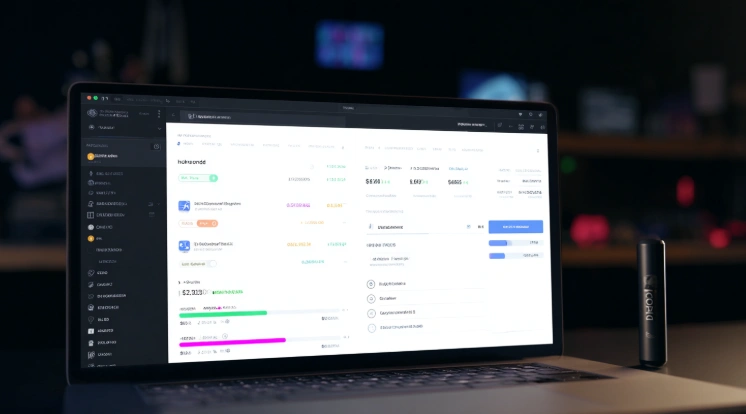
Die Gerätesynchronisierung für die Ledger Live Krypto-Wallet verbindet die Ledger Wallet Desktop-App über USB mit der Hardware. Dadurch werden die Hardware-Wallet-Operationen synchronisiert und Krypto-Konten hinzugefügt (siehe Installationsanleitung von Ledger Live). Die Ledger Live Download-Anwendung stellt die Geräteverbindung für die Verwaltung privater Schlüssel her. Die Synchronisierung gewährleistet die Integration der Cold-Storage-Desktop-App für die Nutzung der Hardware-Wallet.
Schließen Sie Ledger über USB an
Verwenden Sie den mitgelieferten USB-C-Anschluss; direkter USB-Anschluss bevorzugt; PIN eingeben um Gerät zu entsperren; Ledger Live öffnen; automatische Erkennung stellt Verbindung her.
Sync Ledger Hardware Wallet
Navigieren Sie in Ledger Live zum Manager; Verbindung auf dem Gerät bestätigen; Ledger Live-Zugriff erlauben; warten Sie auf die Synchronisierung; Konten werden automatisch angezeigt; Aktualisierung der Kontostände aus der Blockchain; Transaktionsverlauf wird gefüllt.
Krypto-Konten-Ledger hinzufügen
Abschnitt „Live-Konten öffnen“; klicken Sie auf die Schaltfläche „Konto hinzufügen“; wählen Sie den Kryptowährungstyp aus; installieren Sie die App bei Bedarf auf dem Gerät; bestätigen Sie die App-Installation auf dem Gerät; das Konto erkennt automatisch; Konto beschreibend benennen; Synchronisierung abgeschlossen; Konto bereit zur Nutzung.
Portfolio-Management-Tools
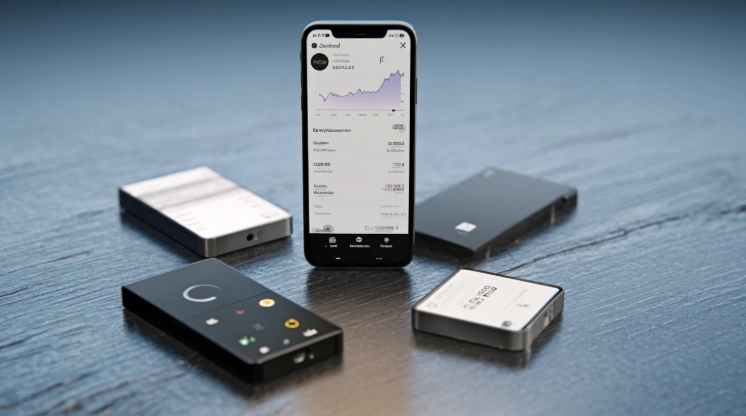
Die Portfolio-Management-Tools der Ledger Live Krypto-Wallet bieten die Funktionalität der Ledger Wallet Desktop-App, um Bitcoin-Guthaben zu verfolgen, Ethereum-Konten zu verwalten und das Token-Portfolio umfassend über die Ledger Live-Anwendung zu überwachen.
Bitcoin-Kontostand verfolgen
Gesamtsaldo Summe aller Konten Echtzeit; Einzelkonten Saldo pro Konto Echtzeit; Transaktionsverlauf vollständiger Datensatz synchronisiert; Preiswert Fiat-Umbau marktbasiert.
Ethereum-Konto verwalten
ETH- und Token-Guthaben anzeigen; automatische Verfolgung von ERC20-Token; Gaskosten überwachen; Transaktionen ausführen; ETH staken falls gewünscht; Verbindung zu DeFi-Protokollen herstellen; NFT-Sammlungen verwalten.
Token-Portfolio überwachen
Einheitliche Dashboard-Ansicht; Anzeige der Vermögensaufteilung; Leistungsverfolgung; historische Diagramme; Token-Erkennung; benutzerdefinierte Kategorisierung; Exportkapazitäten; Alarmkonfiguration; Marktdatenintegration; umfassende Berichterstattung.
Sicherheitsüberprüfung
Die Sicherheitsverifizierung in der Ledger Live Krypto-Wallet gewährleistet die Authentizität der Ledger Wallet Desktop-App durch die Bestätigung der Echtheit des Ledger-Geräts, die Herstellung einer sicheren Desktop-Verbindung und die Überprüfung der Geräteauthentizität gemäß den Sicherheitsvorgaben der Ledger Live-Installationsanleitung.
Überprüfen Sie ob das Ledger-Gerät echt ist: Grünes Häkchen Originalgerät fahren Sie sicher; rote Warnung mögliches Problem kontaktieren Sie den Support; Verbindungsfehler Kabel/Anschluss prüfen Fehlerbehebung; Time-out Verbindung erneut versuchen Gerät erneut verbinden.
Sichere Desktop-Verbindung: Verwenden Sie ausschließlich die offizielle Ledger Live-Version; überprüfen Sie die Anwendungssignatur; prüfen Sie ob Anwendungsaktualisierungen verfügbar sind; vermeiden Sie öffentliche Computer; Betriebssystem-Updates regelmäßig durchführen; verwenden Sie einen Virenschutz; sicheres Heimnetzwerk.
Geräteauthentizität prüfen: Ledger Live-Anwendung starten; navigieren Sie zum Abschnitt „Manager“; schließen Sie das Gerät über USB-C an; mit PIN entsperren; Echtheitsprüfung läuft automatisch; prüfen Sie ob ein grünes Häkchen erscheint; überprüfen Sie die aktuelle Firmware-Version; keine Sicherheitswarnungen bestätigt.
Für die Ersteinrichtung lesen Sie bitte unsere Anleitung zur Einrichtung der Ledger Crypto Wallet. Informationen zur mobilen Konfiguration finden Sie unter Mobile Einrichtung der Ledger Crypto Wallet.
Häufig gestellte Fragen
-
Laden Sie die Datei von der offiziellen ledger.com-Website herunter. Führen Sie das Installationsprogramm für Ihr Betriebssystem aus. Folgen Sie den Anweisungen des Installationsassistenten. Starten Sie das Gerät und verbinden Sie es.
-
Windows 10/11 (64-Bit), macOS 10.14+ oder aktuelle Linux-Distribution. USB-Anschluss erforderlich. Internetverbindung zur Synchronisierung.
-
Überprüfen Sie die Qualität des USB-Kabels. Versuchen Sie einen anderen Anschluss. Starten Sie Ledger Live neu. Aktualisieren Sie die Geräte-Firmware. Installieren Sie die USB-Treiber gegebenenfalls neu.
-
Ja. Installation auf mehreren Computern möglich. Dieselben Konten sind bei angeschlossenem Gerät zugänglich. Es werden keine Daten auf dem Computer gespeichert.
-
Gehen Sie zum Bereich „Konten“. Klicken Sie auf „Konto hinzufügen“. Wählen Sie die gewünschte Kryptowährung aus. Installieren Sie die App auf Ihrem Gerät. Das Konto wird automatisch erkannt.
-
Sichere Downloads nur von der offiziellen ledger.com-Website. Niemals von Drittanbietern herunterladen. URL vor dem Download prüfen.
-
Aktualisieren Sie, sobald neue Versionen verfügbar sind. Updates enthalten Sicherheitsverbesserungen. Aktivieren Sie automatische Update-Benachrichtigungen.